Hướng dẫn sử dụng Smart Drafting Hub

Tài liệu này bao gồm các chỉ dẫn sử dụng dành cho người dùng cuối và phần thứ 2 dành riêng cho người quản trị hệ thống. Tiêu chí thiết kế ngay từ đầu là phải thật đơn giản, giúp nhân viên nghiệp vụ nhanh chóng làm quen, hiểu và sử dụng trơn tru, vì thế nội dung phần một lớn dưới đây khá ngắn.
HƯỚNG DẪN DÀNH CHO NHÂN VIÊN NGHIỆP VỤ
BƯỚC 1: ĐĂNG NHẬP HỆ THỐNG VÀ KIỂM TRA THÔNG TIN CHI NHÁNH
-
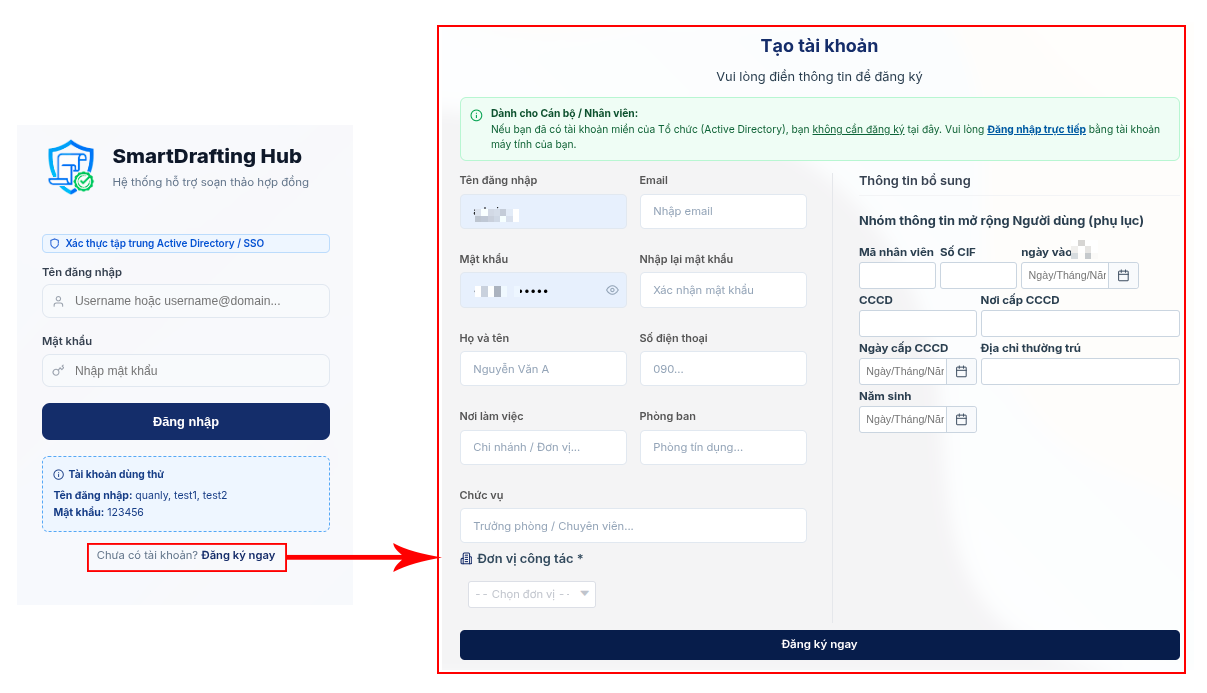
Tại màn hình đăng nhập, hãy click vào link 'Đăng ký tài khoản', khai báo đầy đủ các thông tin càng tốt.
-
Sau khi tạo username thành công, hệ thống sẽ chuyển hướng về trang đăgn nhập.
-
Kiểm tra Chi nhánh làm việc:
- Sau khi đăng nhập thành công, quan sát thanh thông báo trên đầu trang:
- Nếu thấy banner cảnh báo: "Tài khoản của bạn chưa được liên kết với Chi nhánh làm việc...", hãy nhấp vào đường link
[Cập nhật Chi nhánh ngay]hoặc thông báo cho Quản trị viên để được gán vào đúng Chi nhánh.
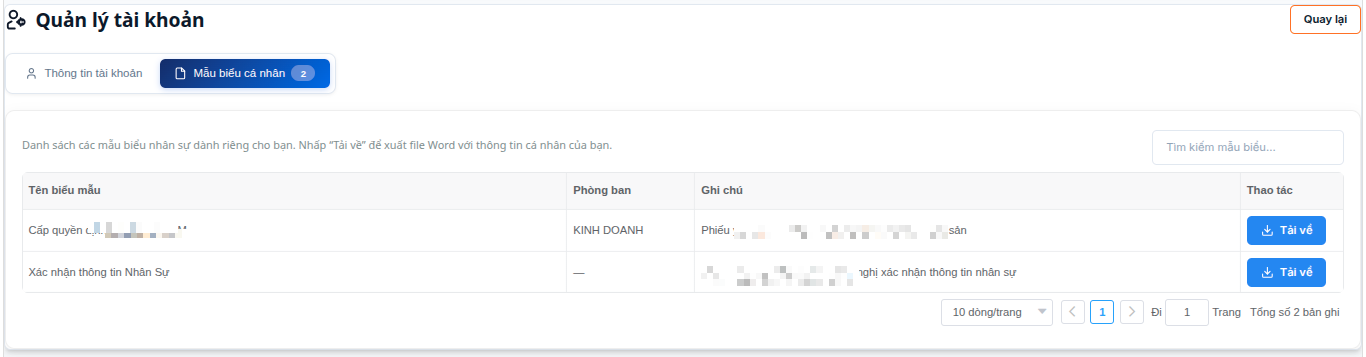
Hệ thống này hỗ trợ 2 nhóm template, mặc định là "Mẫu Hồ Sơ", nhóm thứ 2 xếp vào "Mẫu Cá Nhân", ví dụ như đề nghị tăng lương, đơn xác nhận thông tin nhân sự, đơn xin nghỉ việc...
Các mẫu nhóm này sử dụng chính thông tin lúc đăng ký tài khoản của bạn để đổ dữ liệu vào. Cho nên nếu bạn cung cấp đầy đủ thông tin thì sau này càng đỡ tốn công sức nhập liệu.
BƯỚC 2: KHỞI TẠO HỒ SƠ MỚI
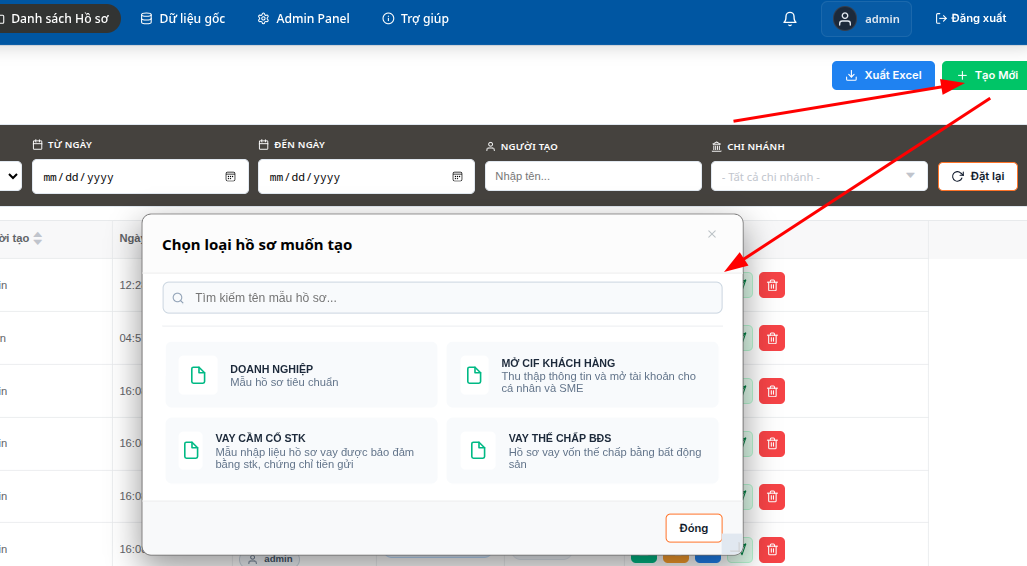
- Tại màn hình Dashboard, nhấp nút
[Tạo Mới](biểu tượng dấu+). - Hộp thoại "Chọn Loại Biểu Mẫu" xuất hiện:
- Nhấp chọn loại nghiệp vụ tương ứng (Ví dụ: Hồ sơ Vay Mua Ô Tô, Hồ sơ Vay Tiêu Dùng Thế Chấp BĐS, Vay Thấu Chi Tín Chấp...).
- Nhấp
[Xác nhận]để hệ thống tự động sinh cấu trúc trường nhập liệu phù hợp với quy trình đó.
- Tại thanh tiêu đề trên cùng của màn hình soạn thảo hồ sơ:
- Nhấp chuột vào ô
<Tên hồ sơ>và đặt tên rõ ràng (Ví dụ:Hồ sơ vay anh Nguyễn Văn A - Mua xe CRV). - Hệ thống sẽ hiển thị mã định danh
#NEW(hoặc số ID tự sinh sau khi lưu lần đầu), kèm badge loại Form đã chọn.
- Nhấp chuột vào ô
BƯỚC 3: CÁCH NHẬP LIỆU NHANH
Trong quá trình soạn hồ sơ, để khỏi phải nhập lại và đảm bảo dữ liệu chuẩn xác 100%, hãy luôn tìm xem khách hàng/tài sản đã có sẵn trong cơ sở dữ liệu hay chưa.
- Di chuyển chuột đến khối đối tượng cần nhập (Ví dụ: Khối Khách hàng cá nhân hoặc Khối Tài sản bảo đảm).
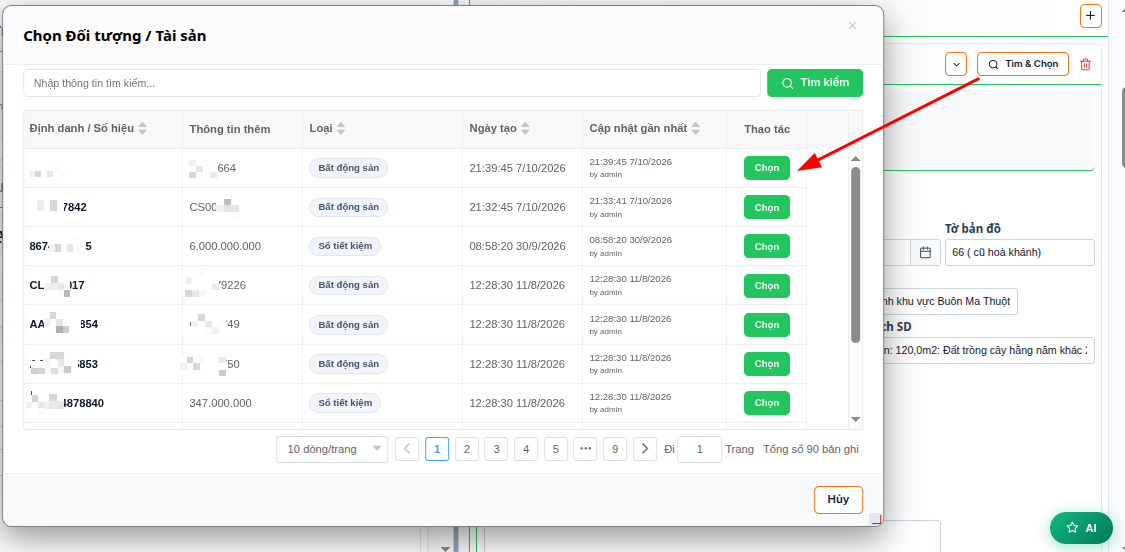
- Nhấp vào nút
Tìm VÀ Chọn(biểu tượng Kính lúp 🔍 ở góc phải thẻ khối). - Hộp thoại Chọn đối tượng/tài sản xuất hiện:
- Nhập số CCCD, Mã số thuế, Họ tên hoặc Biển số xe/Số khung vào thanh tìm kiếm.
- Quan sát bảng kết quả: Hệ thống hiển thị bản ghi khớp nhất kèm các thông tin định danh.
- Nhấp nút
[Chọn]tại dòng dữ liệu mong muốn:- Kết quả: Toàn bộ các trường dữ liệu chi tiết (Họ tên, Ngày sinh, Nơi cấp CCCD, Địa chỉ thường trú, Nghề nghiệp, Số điện thoại...) sẽ được tự động điền đầy đủ 100% vào hồ sơ chỉ sau 1 giây!
Còn nếu các thông tin mới hoàn toàn thì sao?
Tại hồ sơ đang soạn thảo, người dùng nhấp vào dấu cộng - tức nút thêm mới, lựa chọn đối tượng phù hợp để tạo mới khối thông tin trống và nhập các thông tin vào.
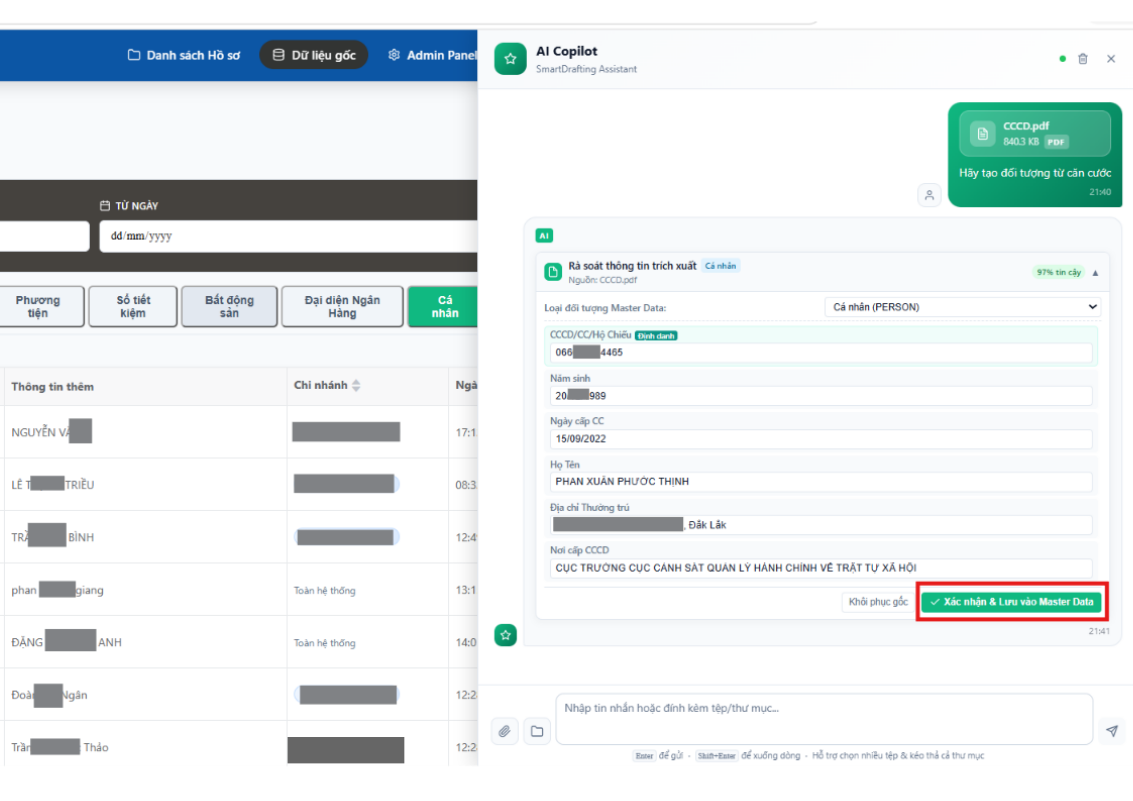
Ngoài ra, nếu phiên bản Smart Drafting Hub được kích hoạt tính năng AI Agent, bạn hoàn toàn có thể upload các giấy tờ như Giấy chứng nhận quyền sử dụng đất, Cà vẹt xe ô tô, Căn cước Công Dân và yêu cầu AI trích xuất thông tin để tạo dữ liệu mới.
BƯỚC 4: XUẤT TRỌN BỘ HỢP ĐỒNG
Sau khi nhập liệu xong các thông tin cần thiết trong hồ sơ, hãy nhấn nút LƯU, sau đó có thể xuất hàng loạt tệp hợp đồng về máy tính. Hệ thống đã chọn sẵn các giấy tờ hợp đồng đi theo hồ sơ, người sử dụng đỡ tốn thời gian tích chọn từng mẫu.
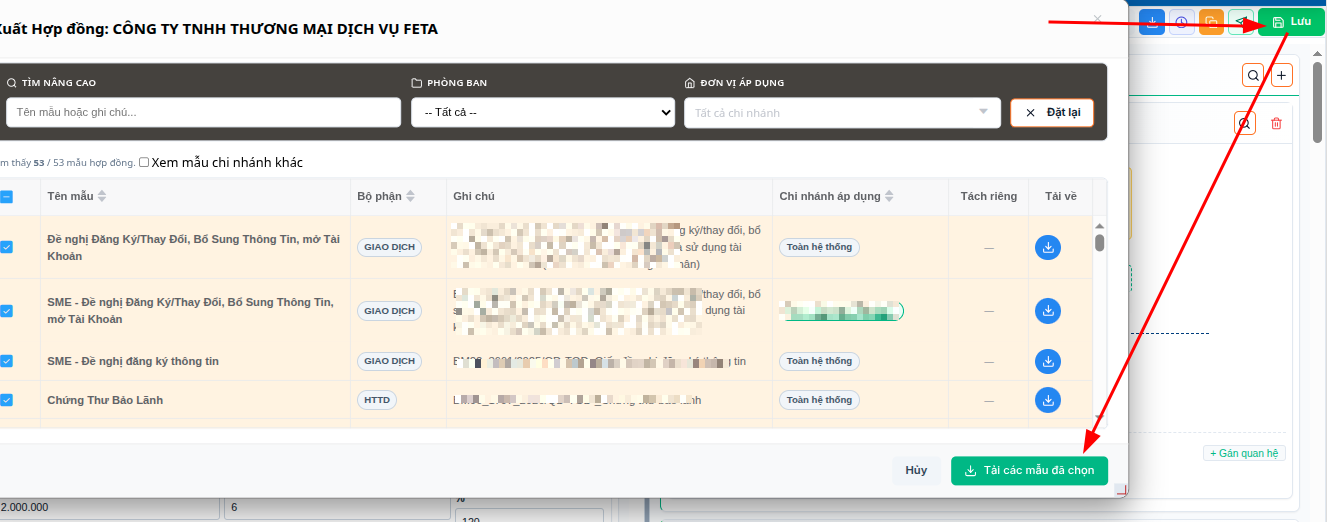
Hệ thống hỗ trợ cả việc cung cấp một số biểu mẫu có tính đặc thù riêng theo nhu cầu của từng đơn vị, chỉ nhân sự thuộc đơn vị đó mới sử dụng được.
HƯỚNG DẪN DÀNH CHO QUẢN TRỊ VIÊN
Nội dung hướng dẫn này gồm phần 1 hướng dẫn cấu hình trên Smart Drafting Hub nhằm tạo ra cửa sổ nhập liệu bao quát được mọi thông tin sẽ xuất hiện trong luông công việc và các giấy tờ của tổ chức. Phần 2 là thiết lập trên các biểu mẫu mà tổ chức sử dụng để điều khiển cách mà dữ liệu được hiển thị ở kết quả cuối cùng.
Smart Drafting Hub phiên bản demo đang được thiết lập để phù hợp với nhu cầu dành cho Banking. Nhưng bản chất các cấu phần của nó được xây dựng để thỏa mãn nhiều ngành nghề khác nhau. Vì thế người quản trị khi đã hiểu được cách thiết lập - kết hợp với hiểu biết chuyên môn thì sẽ triển khai rất nhanh.
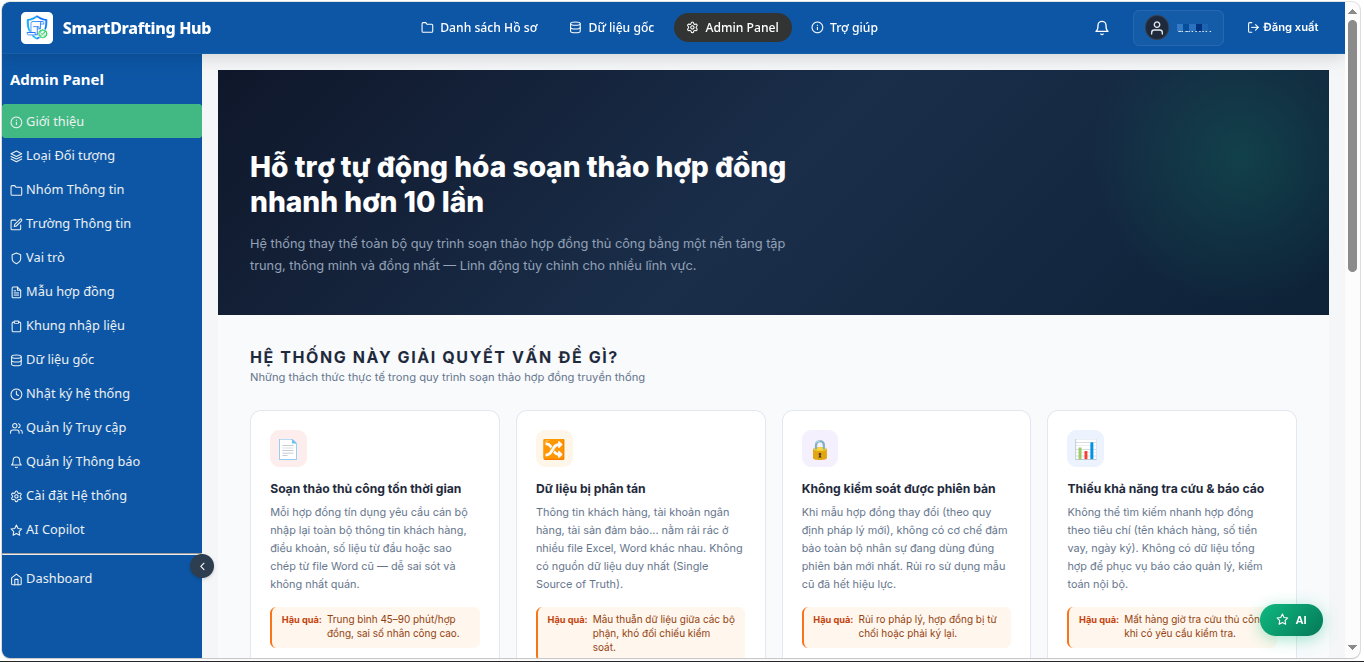
Trong ảnh, thanh điều hướng Sidebar bao gồm:
Loại Đối tượng: Quản lý các thực thể nghiệp vụ lớn.Nhóm Thông tin: Phân bổ các nhóm trường và vị trí cột.Trường Thông tin: Quản lý các trường nhập liệu vàPlaceholder Key.Vai trò: Cấu hình vai trò trong hồ sơ và sinh biến Template.Mẫu hợp đồng: Quản lý file.docxmẫu.Khung nhập liệu: Tạo bộ lọc Form cho từng nghiệp vụ.Dữ liệu gốc: Quản lý và làm sạch kho dữ liệu Master Data tập trung.Nhật ký hệ thống: Tra cứu kiểm toán toàn diện.Quản lý Truy cập: Phân quyền người dùng và liên kết Chi nhánh.Cài đặt Hệ thống: Thiết lập thương hiệu (Branding, Logo, Theme).AI Copilot: Cấu hình các thông số kết nối đến AI Agent, giới hạn token, tần suất gọi API, số lượng tệp được xử lý...
Phần 1 - Quy trình cấu hình 5 bước trên hệ thống
Ở đây chúng ta chỉ tập trung vào cách để tạo ra một màn hình nhập liệu phù hợp với nhu cầu và nghiệp vụ. Trước khi bắt tay vào thao tác, người quản trị cần xác định:
- Có những đối tượng nào đang xuất hiện trong quy trình làm việc: Hợp đồng đặt cọc, hợp đồng thế chấp, Xe cộ, đất đai.
- Vai trò pháp lý mà mỗi đối tượng nói trên đảm nhiệm trong các văn bản: Bên thế chấp, kế toán trưởng, người đại điện, chủ tịch hội đồng quản trị, lái xe..
- Các thông tin cần có của mỗi đối tượng là gì, thông tin nào là duy nhất có thể dùng để định danh mội đối tượng.
Bước 1: Cấu hình Loại Đối Tượng (Object Type)
- Truy cập:
Admin Panel > Loại Đối tượng. - Nhấp nút
[+ Thêm Loại Đối tượng]:<Tên đối tượng>: Nhập tên (Ví dụ:Tàu thuyền,Căn hộ chung cư,Sổ tiết kiệm).<Mã code>: Nhập mã duy nhất viết thường không dấu, liền nhau (Ví dụ:tau_thuyen,can_ho).<Chế độ hiển thị (Display Mode)>:- Chọn
DEDICATED_SECTION: Nếu đối tượng này là duy nhất trong hồ sơ (Ví dụ: hợp đồng đặt cọc). - Chọn
LIST: Nếu đối tượng này có thể xuất hiện nhiều lần (Ví dụ: Xe cộn, điện thoại).
- Chọn
<Identity Field Key>: Chọn trường làm mã định danh hiển thị trên danh sách (Ví dụ: số đăng kiểm, số CMND).
- Nhấp
[Lưu].
Bước 2: Cấu hình Nhóm Thông Tin (Field Group)
- Truy cập:
Admin Panel > Nhóm Thông tin. - Nhấp
[+ Thêm Nhóm]:<Tên nhóm>: Nhập tên khối (Ví dụ:Đặc điểm phương tiện thủy,Thông tin đăng kiểm).<Thuộc Loại Đối tượng>: Chọn đối tượng vừa tạo ở Bước 1.<Vị trí cột (Position)>: ChọnLEFT(Cột trái) hoặcRIGHT(Cột phải).<Thứ tự hiển thị>: Nhập số thứ tự sắp xếp từ trên xuống dưới.
- Nhấp
[Lưu].
Bước 3: Cấu hình Trường Thông Tin (Field)
- Truy cập:
Admin Panel > Trường Thông tin. - Nhấp
[+ Thêm Trường]:<Tên nhãn (Label)>: Tên hiển thị cạnh ô nhập (Ví dụ:Công suất máy chính).<Placeholder Key>: Từ khóa duy nhất dùng trong file Word (Ví dụ:cong_suat_may).<Kiểu dữ liệu (Data Type)>:TEXT: Chuỗi văn bản thông thường.NUMBER/CURRENCY: Số hoặc Số tiền (tự động phân cách hàng nghìn).DATE: Lựa chọn ngày/tháng/năm.SELECT: Danh sách chọn (nhập các tùy chọn cách nhau dấu phẩy).DIVIDER: Đường kẻ ngang chia cách bố cục giao diện.NOTE: Khối văn bản ghi chú hướng dẫn nghiệp vụ.
<Thuộc Nhóm Thông tin>: Gán vào nhóm vừa tạo ở Bước 2.
- Nhấp
[Lưu].
Bước 4: Cấu hình Khung Nhập Liệu (Form)
- Truy cập:
Admin Panel > Khung nhập liệu. - Nhấp
[+ Thêm Khung nhập liệu]:<Tên biểu mẫu>: Nhập tên quy trình (Ví dụ:Form Vay Đóng Tàu Đánh Bắt).<Mã code>: Ví dụ:vay_dong_tau.- Tích chọn Nhóm Thông Tin cho phép hiển thị: Đánh dấu tích vào các nhóm thông tin cần xuất hiện trên màn hình khi người dùng chọn form này.
- Nhấp
[Lưu].
Bước 5: Cấu hình Vai Trò (Role)
- Truy cập:
Admin Panel > Vai trò:- Tạo các vai trò nghiệp vụ (Ví dụ:
Chủ tàu,Thuyền trưởng bảo lãnh). - Gắn với kiểu quan hệ gốc (
OWNER,GUARANTOR). - Hệ thống tự động cung cấp biến danh sách
{slug_role}_list(Ví dụ:chu_tau_list) để dùng trong file Word mẫu.
- Tạo các vai trò nghiệp vụ (Ví dụ:
Phần 2 - Thiết lập template Word
Người quản trị hình dung thế này. Smart Drafting Hub là một nền tảng quản trị dữ liệu, đồng thời tạo ra bố cục nhập liệu dễ hiểu, dễ tùy biến bám sát workflow của doanh nghiệp.
Còn các tệp hợp đồng biểu mẫu sẽ là nơi các dữ liệu đó được đổ vào, ở bước này chúng ta có thể chọn lọc dữ liệu, tùy biến cách chúng hiển thị.
Chúng ta làm chủ cả Smart Drafting Hub và cách tạo template, chúng bổ trợ cho nhau, chính đặc điểm này lại giúp gia tăng độ linh hoạt của hệ thống.
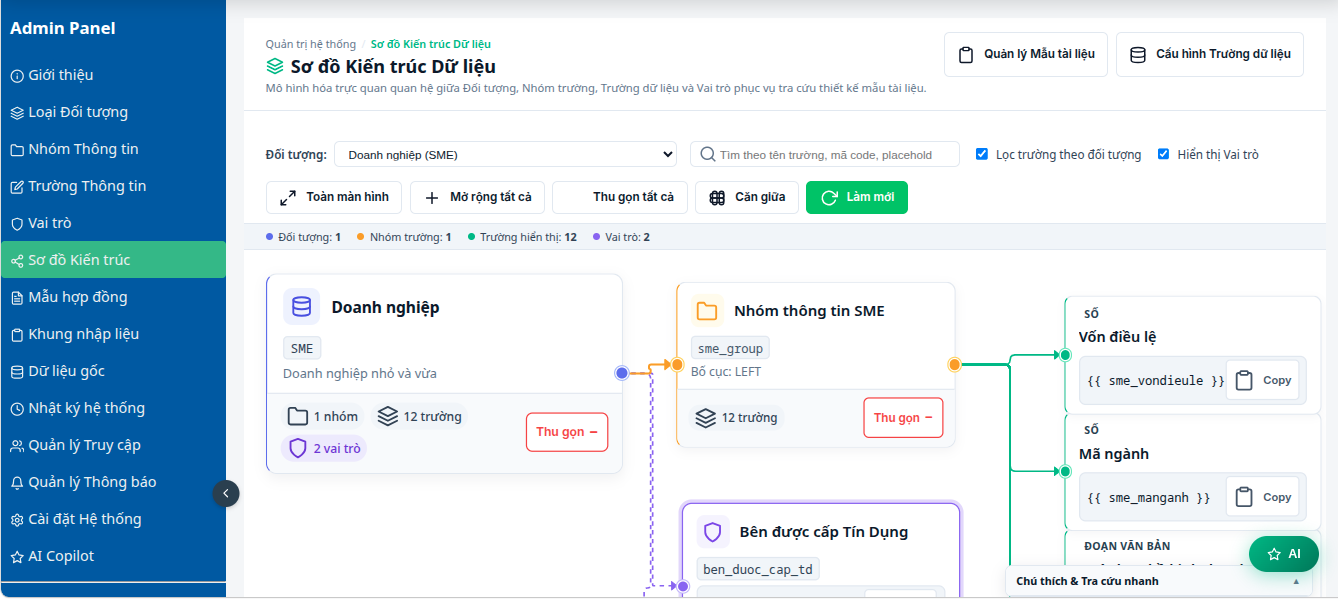
Vì số lượng đối tượng và trường dữ liệu có thể phát sinh nhiều, cho nên hệ thống có hỗ trợ chức năng trực quan hóa - giúp người quản trị dễ nắm bắt được các <placeholder key> trong khi tạo các template.
Bước 1: Tạo template word
- Dùng Microsoft Word để soạn thảo văn bản quy chuẩn.
- Chèn các biến dữ liệu vào vị trí cần điền bằng cú pháp thẻ Jinja2:
- Biến đơn:
{{ ho_ten }},{{ cccd }},{{ so_tien_vay }}. - Biến đọc số tiền thành chữ:
{{ so_tien_vay|doc_tien }}.
- Biến đơn:
- Thiết lập vòng lặp danh sách (khi có nhiều tài sản hoặc nhiều người vay):
{% for ts in tai_san_list %}
- Tài sản thứ {{ loop.index }}: {{ ts.ten_tai_san }}, Biển số: {{ ts.bien_so }}
{% endfor %}
Bước 2: Upload các template lên hệ thống
- Truy cập:
Admin Panel > Mẫu hợp đồng. - Nhấp
[Tải lên Mẫu mới]➔ Chọn tệp.docxtừ máy tính. - Gán mẫu này vào các Khung nhập liệu tương ứng để nhân viên có thể xuất file khi soạn hồ sơ.
Bước 3: Gán template vào màn hình nhập liệu
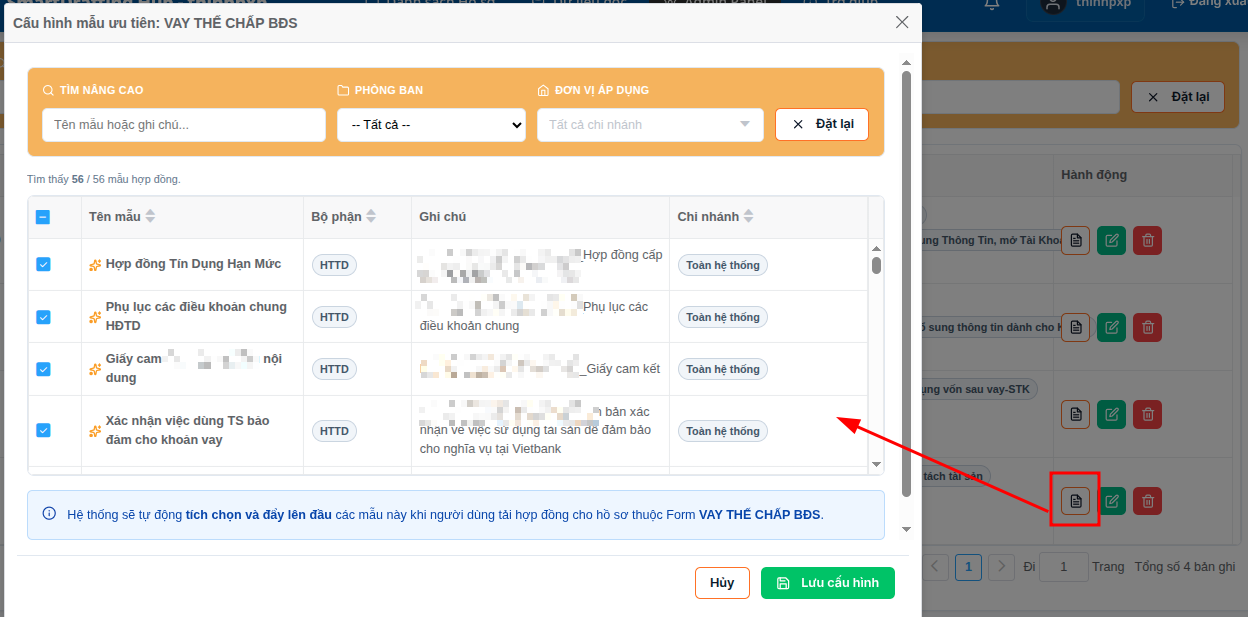
Bước này giúp gom nhóm sẵn các biểu mẫu/hồ sơ có liên quan vào 1 nghiệp vụ, giảm thời gian nhân viên phải tìm kiếm để xuất đúng tệp.
Truy cập Admin Panel > Khung nhập liệu. Nhấn chỉnh sửa để gán các template vào mà hình nghiệp vụ tương ứng. Một template có thể xuất hiện ở nhiều khung nhập liệu.
CÂU HỎI THƯỜNG GẶP VÀ XỬ LÝ SỰ CỐ
1. Tại sao tôi không thấy hồ sơ của đồng nghiệp cùng phòng?
- Nguyên nhân: Tài khoản của bạn hoặc đồng nghiệp chưa được gán vào cùng một Chi nhánh làm việc trên hệ thống.
- Cách xử lý: Liên hệ Quản trị viên truy cập
Admin Panel > Quản lý Truy cậpvà kiểm tra lại trường<Chi nhánh sở hữu>của cả hai tài khoản.
2. Hồ sơ xuất hiện cảnh báo "Đang bị khóa bởi người khác"
- Nguyên nhân: Cơ chế Khóa chống xung đột đang hoạt động do đồng nghiệp của bạn đang mở hồ sơ đó để chỉnh sửa.
- Cách xử lý: Chờ đồng nghiệp lưu và đóng hồ sơ, hoặc nhấp nút
[Thử lại]sau khi đồng nghiệp đã thoát.
3. File Word xuất ra bị trống một số vị trí dữ liệu?
- Nguyên nhân:
Placeholder Keyđặt trong file Word không khớp chính xác 100% với mãPlaceholder Keyđã cấu hình trongAdmin Panel > Trường Thông tin(chú ý phân biệt chữ hoa, chữ thường và dấu gạch dưới_). - Cách xử lý: Kiểm tra và điền lại cho đúng.